Gallery

Mostrando entradas con la etiqueta windows. Mostrar todas las entradas

martes, 25 de agosto de 2026

Bluetooth


Encontrando el ejecutable de Bluetooth para poderlo utilizar en "enviar a"


 C:\Windows\System32\ fsquirt.exe

miércoles, 22 de abril de 2026

Edge - Eliminar microsoft edge de Windows 10


Comando para eliminar con Power Shell lo que esta dentro de la carpeta con extension .exe:
.\setup.exe --uninstall --system-level --verbose-logging --force-uninstall Ruta Menu Inicio:

Rura para eliminar los botones que no queremos del menú inicio:
C:\ProgramData\Microsoft\Windows\Start Menu\Programs\StartUp

Seguir los pasos de acá You2

domingo, 18 de febrero de 2024

Autoejecutables .Bat - Security for PC and Copy the document from the pc to your usb


****************************************
BAT CREAR-- ESCRIBIR LINEA EN BAT-- MOVER-- EJECUTAR EN CARPETA--
md Oops
echo
@ECHO off
ECHO start chrome.exe > "michellas.bat"
echo
move michellas.bat Oops
echo
start Oops\michellas.bat
-----------------------------------------------------------
move \Files

md Mike
md Oops
move Mike Oops
move Oops\Mike 

move *.xlsx Excel > nul
move *.lnk Excel > nul

****************************************

domingo, 21 de enero de 2024

Photoshop - Aumentar el tamaño de herramientas

 Aumentar el tamaño de las herramientas en Photoshop


Si las herramientas y botones se ven demasiado pequeños al momento de utilizar Photoshop, acá una solución.

  • Boton derecho encima de la aplicación y propiedades.
  • Acceder a pestaña de compatibilidad y dar clic sobre "Cambiar configuracion elevada de PPP"
  • Posterior: pestañear el cuadro de invalidar el comportamiento y seleccionar: Sistema o sistema (mejorado)
y listo con eso debe de ajustarse el tamaño de los botones.

En muchos ordenadores funciona bien pero en otros hay que seguir estos pasos.


jueves, 30 de noviembre de 2023

Google Chrome - Evita que las pestañas se recarguen automáticamente

 Evita que las pestañas de Google Chrome se recarguen automáticamente.


Este es el texto seleccionado para copiar y buscar con ctrl+f:
Enable improvements to creating tab discard exceptions

Con dejamos de tener esa actualización de las pestañas en google chrome.

Y los pasos...

  1. Copia este url e insertalo en tu navegador: chrome://flags/#automatic-tab-discarding
  2. Da clic en tu botón 'Intro' de tu teclado y te dirigirá a una pestaña
  3. Verás que se ha marcado en color amarillo una opción con el nombre "Habilitar el descarte de pestañas"
  4. Haz clic en Inhabilitar
  5. A bajo a la izquierda de tu pantalla verá el botón Reiniciar ahora.

jueves, 23 de noviembre de 2023

Windows - Aparecen dos Windows al iniciar la PC

Corregir los dos sistemas operativos de windows al inicio.


Este es el error que aparece cuando inicia Windows, es un poco incomodo ya que normalmente inicia e ingresa de inmediato.

Fuera de ahí esto se corrige con "msconfig"


Y en donde esta seleccionado de color azul, ese 2do Windows aparecerá.

Solo es cuestion de seleccionar el Windows 2, seleccionarlo y después presionar el boton que dice "Eliminar" se corrige ese error.


miércoles, 23 de agosto de 2023

VSC - Cambiar Tema

 Como cambiar el tema de visual studio code


De esas veces que solo ocupas una imagen para describir lo que necesitas..

domingo, 23 de julio de 2023

Windows - Solución a brillo automático en pantalla

 Corrige el brillo automático de tu Laptop


Después de más de 5 hrs tratando de corregir este error de que el brillo va y viene y ver un sin fin de vídeos explicando la solución. Por fin pude hacerlo por mi parte.

La corrección.
Es solo deshabilitar el adaptador de pantalla.
Si hay algo adicional que espero que no y la única que me imagino es cuando llegaras a conectar alguna pantalla adicional.

Fuera de ahí, quedo de lujo. Brillo solucionado

ADICIONALES Y MÁS FÁCIL


Si bien la configuración de energia en avanzado da la solución más rápido, mi laptop no muestra esta opcion de "Habilitar Brillo Adaptable"

Por ello tuve que hacer muchos intentos y busquedas en la red.

miércoles, 5 de julio de 2023

Windows - Escritorio Remoto

 Acceder a través del escritorio remoto a otra pc


Se puede acceder de varias formas: ip, nombre de equipo, usuario y pass de red.
Cuando accedemos via ip, hay que acceder con .\administrador
Y los usuarios dominio\usuario de red + pass de red
Ej: usuario\administrador + pass de administrador

El nombre del equipo se obtiene escibiendo "Administrador" en el usuario y debajo de el aparecerá.

Windows - Configuración de puerto COM

 Como configurar el puerto COM de tus dispositivos


Hay que entrar en "hdwwiz.cpl - Administrador de dispositivos" 
Con la siguiente ruta: PuertosCOM > Seleccionar el que vamos a modificar y btn derecho y Propiedades > Configuración del Puerto > Opciones Avanzadas > Número del puerto COM. Y listo.

NOTA: Recuerda que en la pestaña de "Ver" hay que dar clic si marca mas errores en "Mostrar dispositivos ocultos" para revisar que no se haya quedado uno fantasma. (Icono con flecha y transparente) SOLUCIÓN: Eliminarlo de ahí.


Windows - Cambiar el tema en Word

Como cambiar el tema oscuro al normal en Microsoft Word


Pasos para ajuste

  • Archivo
  • Opciones
  • General
  • Tema Office (seleccionar multicolor)

jueves, 8 de junio de 2023

Windows - Iniciar aplicaciones en windows

Como abrir aplicaciones al iniciar Windows


Solo deben abrir "ejecutar" con Win + R y escribir la siguiente línea: Shell:startup. Y ahí mismo agregar el acceso directo de tu aplicacion para cada vez que iniciar sesion en tu computadora, esa aplicación se abra automáticamente.

martes, 30 de mayo de 2023

Windows - Especificaciones pc

 Especificaciones de mi PC

Código para saber cuanta memoria ram máxima le puedo agregar a mi pc:

wmic memphysical get MaxCapacity, MemoryDevices
Esto va desde simbolo de sistema

dividirlo 2 vcs por 1024... aunque ahi mismo viene la misma información de 16
32
8
4
Hay que tener en cuenta que cada KB de RAM son 1024 bytes.

PROCESADOR


TARJETA MADRE


MEMORIA RAM

Recuerda que hay tipos de memorias Ram: DDR-2, 3, 4, 5... Y aquí en este apartado de memory encuentras cual debes de comprar para tu pc. En donde dice Type


PUERTOS RAM


miércoles, 11 de enero de 2023

Windows - Cambiar la foto de perfil de tu PC


Cambia la foto de perfil en tu PC

Solo tienes que seguir estos sencillos pasos:
  1. Btn Windows
  2. Configuración
  3. Cuentas
  4. Tu información - Foto de Perfil
  5. Elegir un archivo - Examinar archivos
Después de seleccionar la imagen tarda un poco en verse reflejado el cambio unos 10 min. Pero queda de lujo.

El truco es no olvidar los usuarios, ya que con ellos son con los que accederemos al sistema.
CMD: net users

domingo, 4 de diciembre de 2022

Windows - Como acceder a la configuración de la Bios

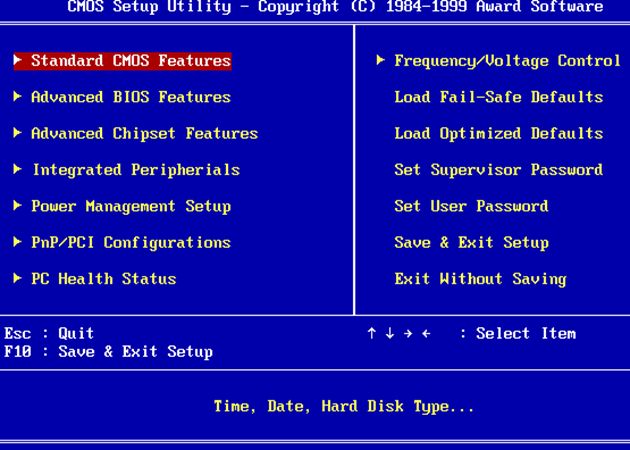
 Acceso a la BIOS de tu computadora


Pasos para acceso a la BIOS

  • Reiniciar la pc y dejar presionada la tecla shift
  • También puedes presionar varias veces F10 o F2 dependiendo, esto cuando estes accediendo de nuevo despues del reinicio. 

viernes, 4 de noviembre de 2022

Windows - Ms Settings - Comandos para abrir las configuración en Windows

Comandos de Windows que si los utilizas como enlaces, abren las configuraciones que tienes en tu PC


ms-settings:

ms-settings:display

ms-settings:colors

ms-settings:system

ms-settings-connectabledevices:devicediscovery transferir a pantallas disponibles

ms-settings:nightlight luz nocturna

ms-settings:sound sonido

ms-settings:powersleep energia y bateria

ms-settings:storagesense almacenamiento

ms-settings:savelocations donde se guarda cada contenido

ms-settings:multitasking multitareas

ms-settings:bluetooth

ms-settings:network-wifi

ms-settings:personalization-background fondo de pantalla
Documental de Hackers